
Configuración Discord Rich Presence
Esta configuración impacta directamente en la información que se muestra en Discord mientras el jugador está conectado al juego. Revisa cada campo con atención.
¿Qué es Discord Rich Presence?
Discord Rich Presence permite mostrar información del juego directamente en el perfil de Discord del jugador.
Incluye datos como nombre del servidor, mapa actual, nivel, resets y más.
IMPORTANTE: Esta información se muestra en tiempo real mientras el cliente está abierto.
Archivo de Configuración
La configuración de Discord Rich Presence se realiza desde el archivo:
Encoder.iniDentro de este archivo encontrarás la siguiente sección:
[DiscordRPC]Parámetros Disponibles
- ApplicationID: ID de la aplicación creada en Discord Developer Portal.
- ServerName: Nombre del servidor que se mostrará en Discord.
- ServerWebsite: Página web del servidor (opcional).
- ImageKey: Nombre de la imagen configurada en Discord (Assets).
- ShowMap: Muestra el mapa actual del personaje (1 = activo, 0 = desactivado).
- ShowLevel: Muestra el nivel del personaje.
- ShowResets: Muestra la cantidad de resets.
- ShowMasterResets: Muestra los master resets.
Ejemplo de Configuración
[DiscordRPC]
ApplicationID = "123456789012345678"
ServerName = "MSPro Server"
ServerWebsite = "www.muserverpro.com"
ImageKey = "imagen"
ShowMap = 1
ShowLevel = 1
ShowResets = 1
ShowMasterResets = 0
Si el ApplicationID es incorrecto o está en 0, Discord Rich Presence no se mostrará.
Configuración en Discord Developer Portal
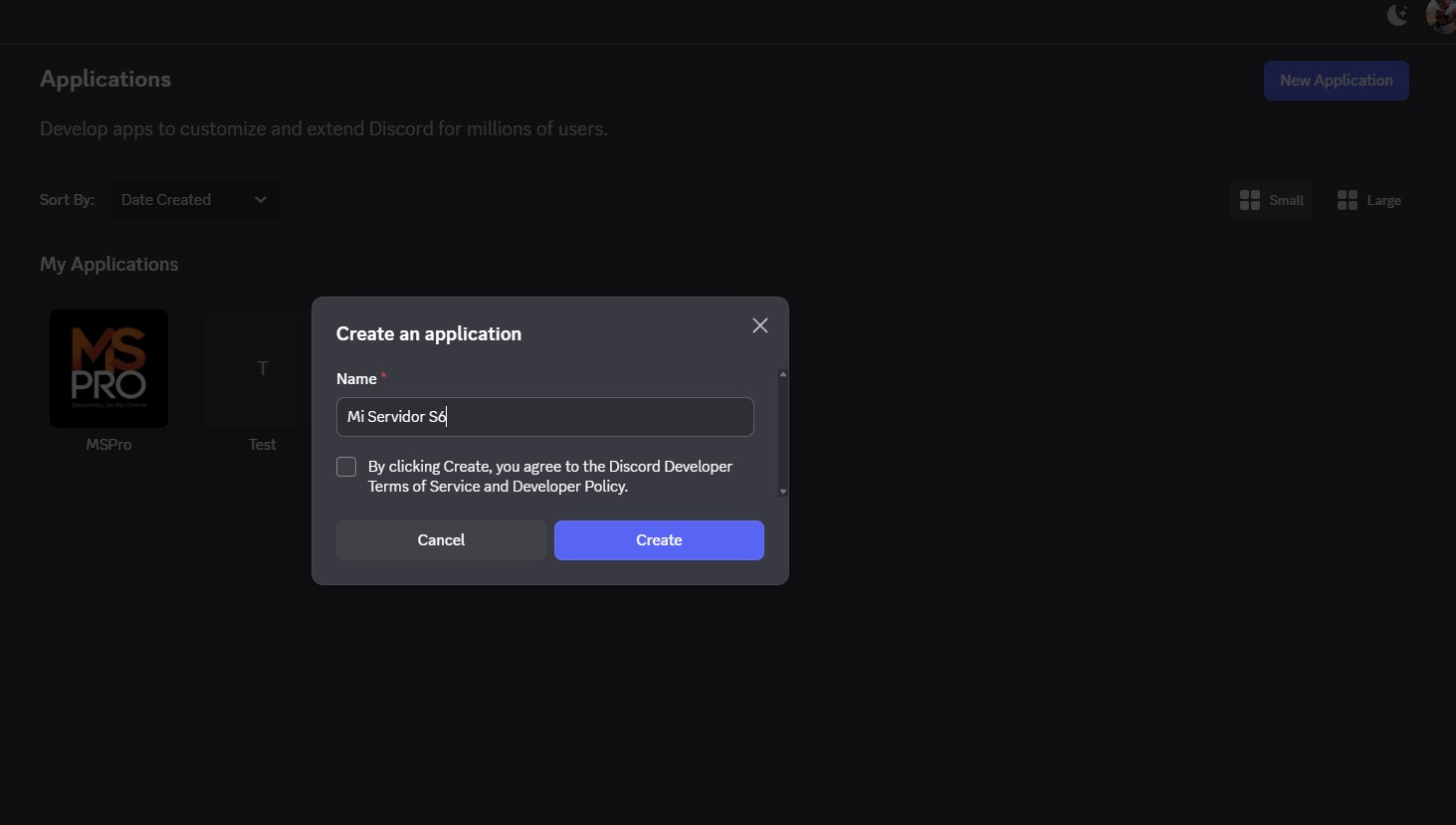
Paso 1: Crear la Aplicación
- Ingresa al Discord Developer Portal. (Link)
- Haz clic en New Application.
- Asigna un nombre a la aplicación (ej: nombre de tu servidor).
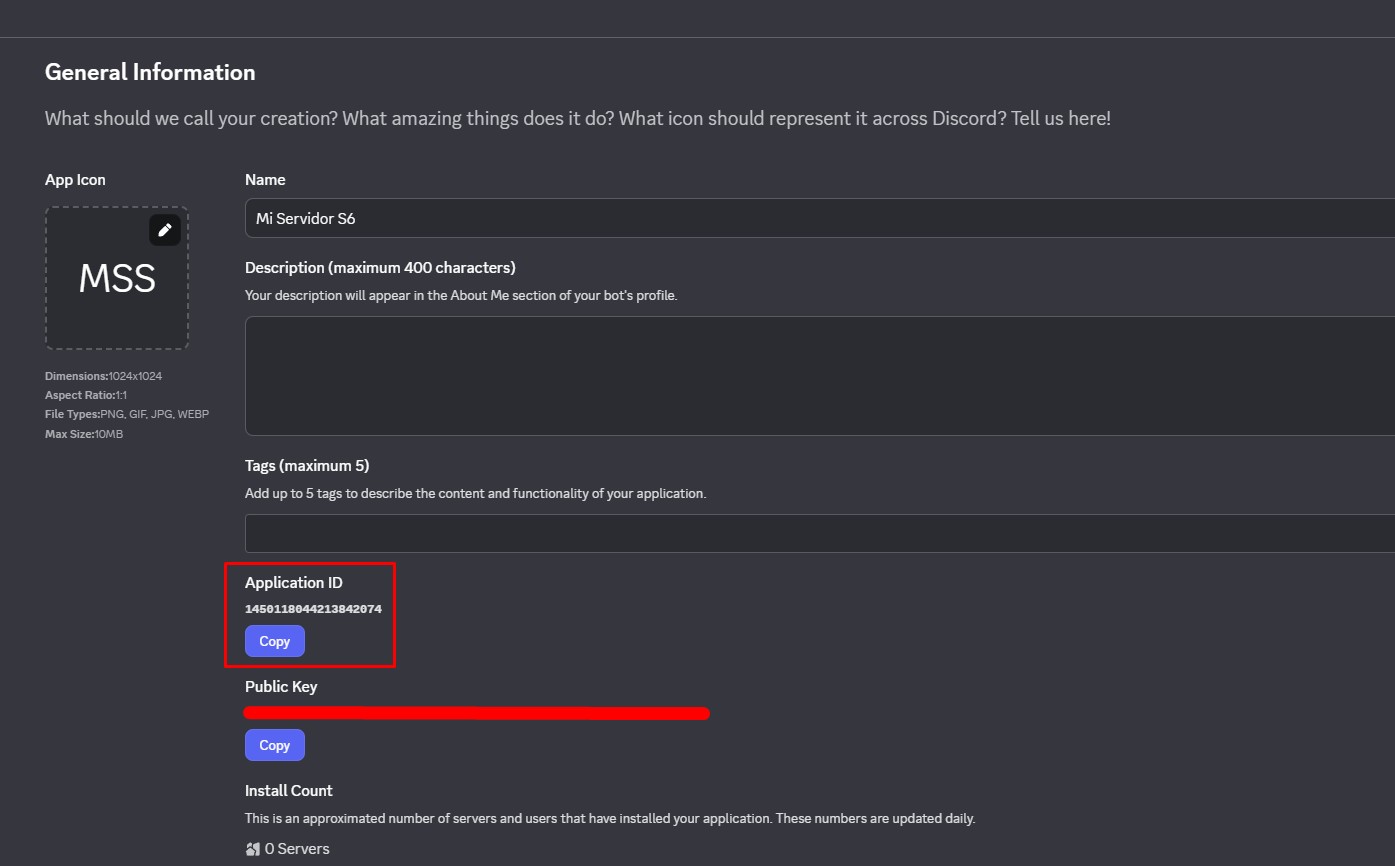
Paso 2: Obtener Application ID
- Ve a la sección General Information.
- Copia el valor Application ID.
- Pégalo en el campo
ApplicationIDdel Encoder.ini.
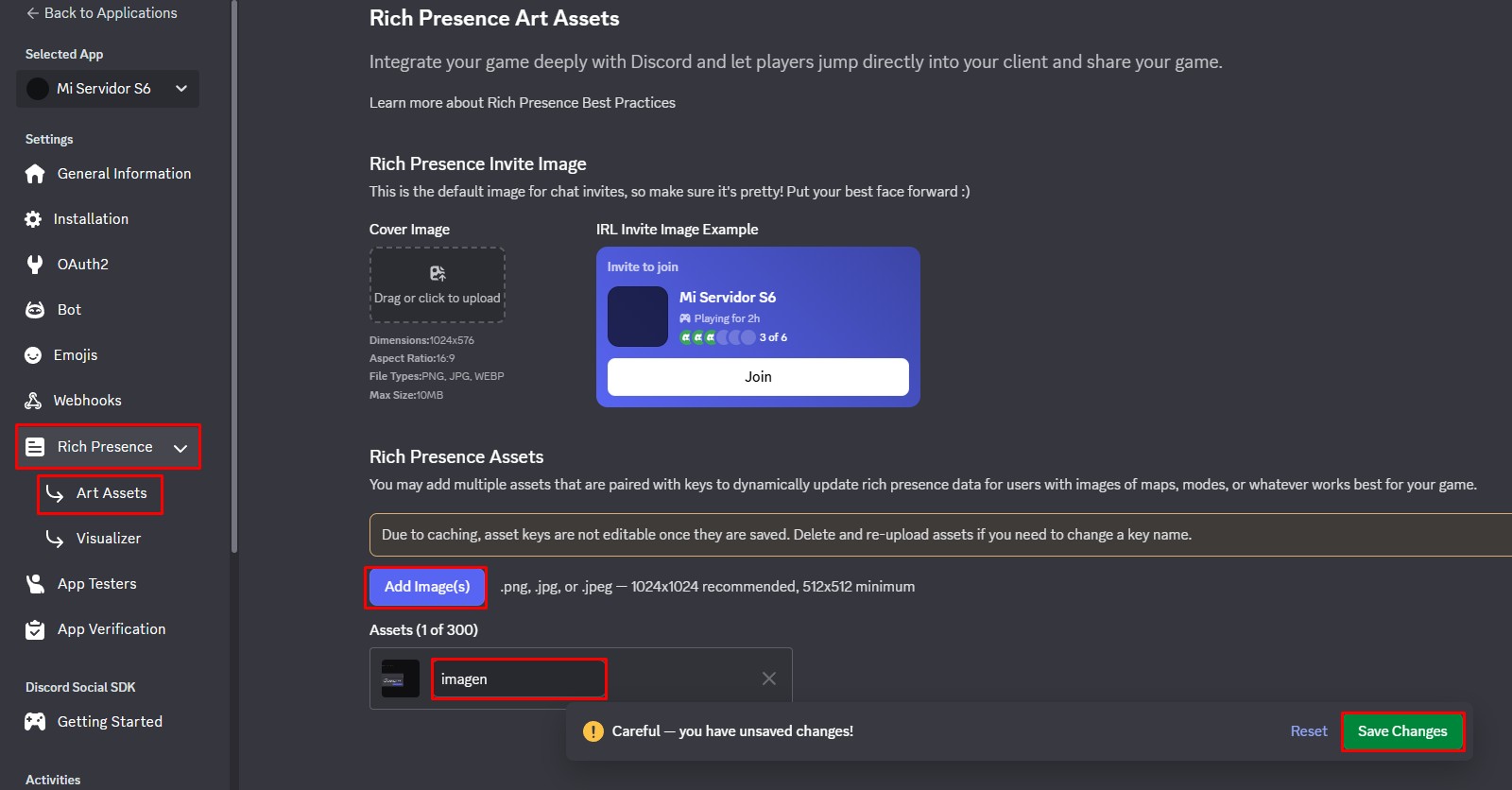
Paso 3: Configurar Art Assets
- Ingresa a Rich Presence → Art Assets.
- Sube una imagen (512x512 recomendado).
- Define el nombre del asset.
- Ese nombre debe coincidir exactamente con
ImageKey.
Notas Importantes
- Luego de modificar el Encoder.ini debes regenerar los archivos con el Encoder.
- Los jugadores deberán actualizar el cliente para ver los cambios.
- Discord debe estar abierto antes de ejecutar el juego.
- Asegurate de tener habilitado el RPC en la configuración de tu cuenta de Discord